Datenübernahme
Daten aus einem anderen System übernehmen
Importdateien prüfen, Felder zuordnen und Datensätze in kontrollierten Schritten übernehmen.
Vor dem Import
Erstellen Sie im bisherigen Programm einen vollständigen Export und heben Sie eine unveränderte Kopie auf. SoPasst übernimmt Daten aus KingBill, sevDesk und Invoice Ninja. Aus anderen Programmen übernehmen Sie Kunden, Lieferanten oder Produkte mit einer CSV-Datei.
Importzentrum verwenden
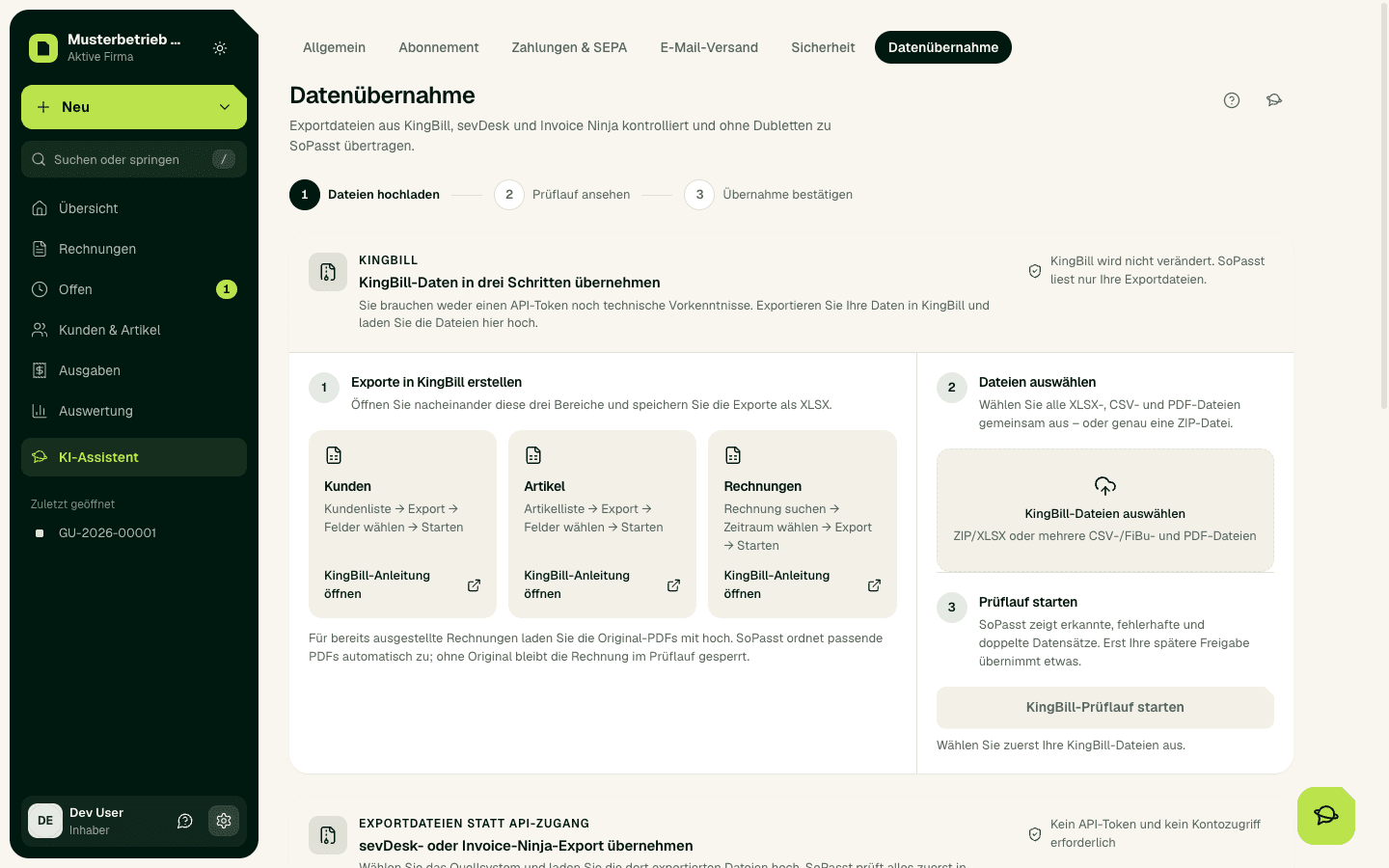
Ein Prüflauf ändert Ihre Daten nicht. Sie können ihn verwerfen und neu starten. Die Übernahme legt alle gültigen Datensätze in einem Schritt an und lässt sich nicht rückgängig machen. Fehlerhafte Zeilen überspringt sie; SoPasst zeigt sie danach mit Grund an, und Sie tragen sie bei Bedarf selbst ein. Im Paket Komet ist eine Übernahme enthalten; Prüfläufe zählen nicht. Dateien aus sevDesk und Invoice Ninja und die Verbindung per API-Token gibt es ab Planet.
- Öffnen Sie Einstellungen › Datenübernahme (Zahnrad unten in der Seitenleiste).
- Wählen Sie Ihr bisheriges Programm oder die SoPasst-CSV-Vorlage.
- Laden Sie die Exportdateien hoch. Bei KingBill laden Sie zu ausgestellten Rechnungen auch die Original-PDFs hoch. sevDesk und Invoice Ninja können Sie statt mit Dateien auch mit einem API-Token verbinden.
- Ordnen Sie bei einer CSV-Datei die Spalten den SoPasst-Feldern zu und starten Sie den Prüflauf.
- Lesen Sie die Zusammenfassung: gültig, fehlerhaft, bereits vorhanden und Hinweise. Zeilen mit Hinweis sind gültig und werden übernommen.
- Wählen Sie Übernahme prüfen und danach Endgültig übernehmen. Das geht, sobald der Prüflauf mindestens eine gültige Zeile hat.
Qualitätskontrolle
- Stimmen Namen, Adressen und UID-Nummern?
- Wurden Dezimaltrennzeichen und Datumsformate richtig erkannt?
- Stimmen Rechnungsnummern, Beträge und Zahlungsstand?
- Gibt es Kunden doppelt, weil sie schon in SoPasst angelegt waren?
Wichtig
Nach dem Import
Übernommene Rechnungen gelten als ausgestellt und lassen sich nicht mehr bearbeiten. Wiederkehrende Vorlagen kommen pausiert an; prüfen Sie sie, bevor Sie sie fortsetzen. Wiederkehrende Belege aus sevDesk werden zu pausierten Fixkosten unter Ausgaben, nicht zu einzelnen Ausgaben: Beenden Sie sie in sevDesk und setzen Sie sie dann in SoPasst fort, damit nichts doppelt gebucht wird. Bestätigen Sie unter Einstellungen › Dokumentdesign Ihre nächste Rechnungsnummer. Vorher können Sie keine neue Rechnung ausstellen.
Erwartetes Ergebnis
SoPasst nennt die Zahl der übernommenen und übersprungenen Datensätze. Stichproben in Kunden, Produkten und Rechnungen entsprechen der Zusammenfassung, die Sie bestätigt haben.
Häufige Probleme
Pflichtfelder, doppelte Rechnungsnummern, unklare Datums- oder Zahlenformate und fehlende Original-PDFs führen zu fehlerhaften Zeilen.
Bezahlte Rechnungen brauchen ein Zahlungsdatum: die Spalte „Bezahlt am“ oder eine Zahlungsdatei. SoPasst erfasst den bezahlten Betrag an diesem Tag als Zahlungseingang, damit EÜR und Ist-UVA ihn im richtigen Zeitraum zählen. Fehlt das Datum in der Datei, listet „Übernahme prüfen“ diese Rechnungen mit Anzahl und Betrag auf. Tragen Sie ein Datum für alle oder je Rechnung ein; es darf nicht vor dem Rechnungsdatum und nicht in der Zukunft liegen. Erst dann lässt sich die Übernahme starten. SoPasst setzt kein Datum von selbst.
Sicher weiterarbeiten
Der Prüflauf nennt jede fehlerhafte Zeile mit Zeilennummer und Grund. Korrigieren Sie die Quelldatei oder die Spaltenzuordnung und starten Sie einen neuen Prüflauf. Bereits übernommene Datensätze erkennt SoPasst und überspringt sie. Weicht ein übernommener Datensatz in der neuen Datei ab, nennt der Prüflauf die Zeile und lässt den Datensatz unverändert; eine übernommene Rechnung korrigieren Sie mit Storno oder Gutschrift.
Ländernamen („Frankreich“) und Ländercodes („FR“) werden erkannt. Kennt SoPasst eine Länderangabe nicht, wählen Sie unter „Unbekannte Länder zuordnen“ einmal das Land; es gilt für alle Zeilen mit diesem Wert, die dann neu geprüft werden. Eine ungültige UID-Nummer ist ein Hinweis, kein Fehler: Der Kontakt wird mit der UID wie angegeben übernommen und als „UID prüfen“ markiert; Reverse Charge geht erst mit einer gültigen UID. Steht in der UID-Spalte eine Firmenbuchnummer, landet sie im Feld Firmenbuchnummer. Eine Rechnung ohne Betrag lehnt der Prüflauf ab. Kunden, die es mit gleichem Namen oder gleicher UID schon gibt, nennt „Übernahme prüfen“ zur Kontrolle. Zahlungen aus einer Zahlungsdatei und Gutschriften, die ihre Rechnung nennen, verringern den offenen Betrag dieser Rechnung.