Stammdaten
Produkte, Leistungen und Lager
Wiederverwendbare Positionen anlegen und Bestände nachvollziehbar führen.
Produkt oder Leistung anlegen
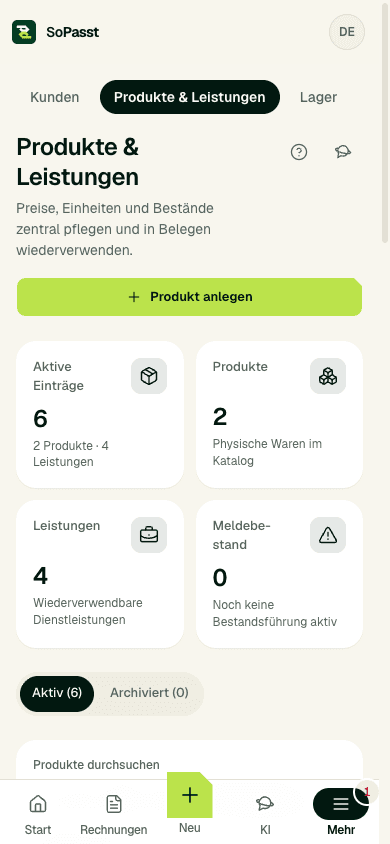
- Öffnen Sie in der Seitenleiste Kunden & Artikel › Produkte & Leistungen.
- Wählen Sie Produkt anlegen.
- Geben Sie die Bezeichnung ein und wählen Sie den Typ: Leistung / Dienstleistung oder Produkt (Ware).
- Tragen Sie Preis in € (netto), Einheit und USt % ein. SKU und Beschreibung sind optional.
- Speichern Sie mit Produkt anlegen.
In Belegen verwenden
Im Beleg wählen Sie ein gespeichertes Produkt als Position aus. Bezeichnung, Beschreibung, Preis, Einheit und USt werden übernommen. Menge und Preis können Sie im Entwurf noch ändern, bevor Sie ausstellen. Eine spätere Preisänderung am Produkt ändert keine bereits ausgestellten Belege.
Lagerbestand führen
Den Bestand führen Sie nur für Waren. Schalten Sie beim Produkt Lagerbestand führen ein und legen Sie optional einen Meldebestand fest. Bestände buchen Sie in der Seitenleiste unter Kunden & Artikel › Lager mit Bestand buchen.
- Wählen Sie Zugang oder Abgang, die Menge und einen Grund: Einkauf, Verkauf, Korrektur, Rückgabe oder Anfangsbestand.
- Vor dem Speichern zeigt SoPasst den neuen Bestand. Ein negativer Bestand ist nicht möglich.
- Jede Buchung bleibt mit Zeitpunkt, Grund und Notiz in der Historie und lässt sich nicht ändern.
- Ab dem Meldebestand steht der Artikel unter Nachbestellen.
Wichtig
Erwartetes Ergebnis
Das Produkt steht mit Bezeichnung, Einheit, Preis und USt im Katalog und lässt sich im Beleg auswählen. Nach einer Lagerbuchung zeigt der Artikel den neuen Bestand.
Häufige Probleme
Ohne Bezeichnung oder mit ungültigem Preis lässt sich nicht speichern. Bei einer Leistung fehlt die Bestandsführung: Sie gilt nur für Waren. Ein archiviertes Produkt erscheint nur unter Archiviert und nicht mehr im Beleg.
Sicher weiterarbeiten
Korrigieren Sie das markierte Feld und prüfen Sie Suche, Typfilter und den Reiter Archiviert. Stimmt ein Bestand nicht, lesen Sie zuerst die Lagerbewegungen und buchen Sie dann eine Korrektur.