Zahlungen
Zahlungslinks und SEPA (nicht in dieser Version)
Zahlungslinks und SEPA-Lastschrift sind nicht enthalten; Kunden zahlen per Überweisung, Sie erfassen die Zahlung manuell.
Verfügbarkeit
Online-Zahlungslinks und SEPA-Lastschrift sind in der aktuellen SoPasst-Version nicht enthalten, auch nicht in einem höheren Paket. SoPasst zieht kein Geld von Ihren Kunden ein und erstellt keine Zahlungsseiten. Ihre Kunden bezahlen per Überweisung an die Bankverbindung, die auf jeder ausgestellten Rechnung und Mahnung steht. Ist eine IBAN hinterlegt, trägt das PDF zusätzlich einen QR-Code zum Bezahlen, den Ihr Kunde mit seiner Banking-App scannt. Die Seite Zahlungen & SEPA erscheint erst, wenn diese Funktion freigeschaltet ist.
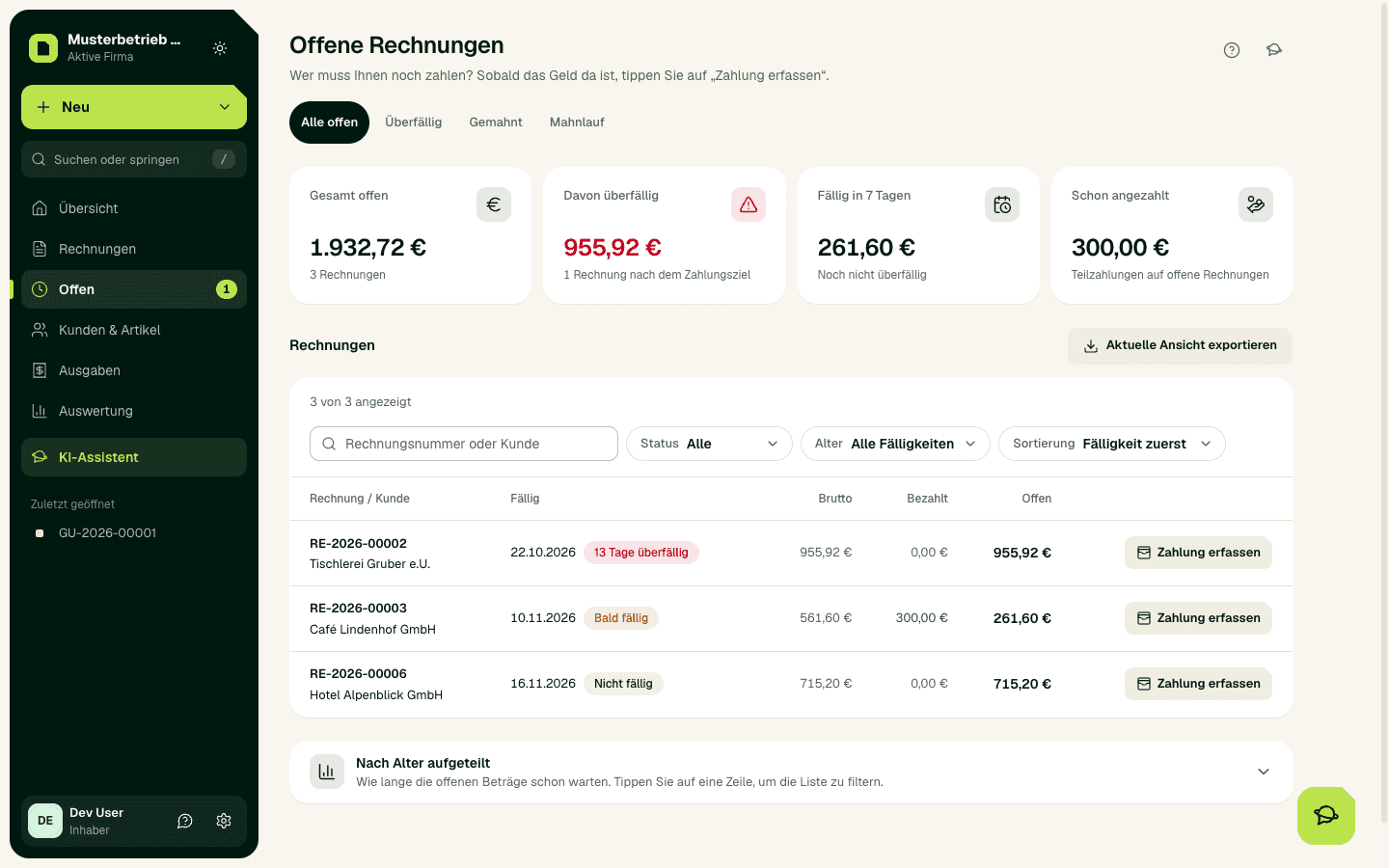
Zahlungseingänge im Blick
So erhalten Sie Ihr Geld heute
- Hinterlegen Sie IBAN und BIC unter Einstellungen › Bank & Zahlung, bevor Sie ausstellen. Eine ausgestellte Rechnung bekommt den QR-Code nachträglich nicht mehr.
- Stellen Sie die Rechnung aus und versenden Sie sie.
- Prüfen Sie den Zahlungseingang auf Ihrem Geschäftskonto.
- Erfassen Sie die Zahlung an der Rechnung mit Zahlung erfassen.
Wichtig
Erwartetes Ergebnis
Die erfasste Zahlung erscheint an der Rechnung und verringert deren offenen Betrag. Es entsteht kein Zahlungslink und keine Lastschrift.
Häufige Probleme
Fehlt der QR-Code auf einer Rechnung, war beim Ausstellen keine IBAN hinterlegt. Ergänzen Sie sie für künftige Rechnungen. Ein Paketwechsel schaltet Zahlungslinks oder SEPA nicht frei.
Sicher weiterarbeiten
Vergleichen Sie Verwendungszweck, Datum, Rechnungsnummer und Betrag mit dem Kontoauszug, bevor Sie eine Zahlung erfassen. Bei Unklarheiten wenden Sie sich an den Support.