Automatisierung
KI-Assistenten verbinden (MCP)
Einen KI-Assistenten sicher mit SoPasst verbinden, Berechtigungen verstehen, Aktionen freigeben und Verbindungen widerrufen.
Überblick
Verbinden Sie einen MCP-fähigen KI-Assistenten mit SoPasst. Der Assistent kann dann Daten Ihrer Firma lesen, Entwürfe vorbereiten und Aktionen wie Ausstellen oder eine Zahlung erfassen vorschlagen. Ausgeführt wird eine solche Aktion erst, wenn Sie sie in SoPasst freigeben.
Voraussetzungen
- Paket Planet, Stern oder Galaxie mit aktivem Abonnement. Im Paket Komet ist der Agent-Zugang nicht enthalten: Die Bestätigungsseite zeigt dann „Paket ansehen“ statt „Sicher verbinden“. Wechselt eine verbundene Firma zu Komet oder endet das Abonnement, bekommt der Assistent keine Werkzeuge mehr und nennt Ihnen den Link zum Abonnement.
- Sie sind Inhaberin, Inhaber oder Admin der Firma. Steuerberater / Buchhaltung, Mitarbeiter und Betrachter können keinen Assistenten verbinden.
- Unter Einstellungen › KI-Apps verbinden steht „KI-Apps verbinden“ auf „Aktiv“. Das ist die Grundeinstellung. In den Einstellungen führt auch die Kachel KI-Assistenten & API dorthin.
- Die Adresse für jeden Assistenten lautet https://app.sopasst.at/api/mcp. Eine Client-ID oder ein Passwort brauchen Sie nicht; die Anmeldung läuft über OAuth mit Ihrem SoPasst-Konto.
Claude verbinden (Web, Desktop, App)
- Öffnen Sie in Claude „Customize › Connectors“ und wählen Sie „Add custom connector“. In einem Team- oder Enterprise-Konto fügt der Owner den Connector unter „Organization settings › Connectors“ hinzu; danach verbindet sich jedes Mitglied mit „Connect“.
- Geben Sie einen Namen, zum Beispiel SoPasst, und die Adresse https://app.sopasst.at/api/mcp ein. Lassen Sie die erweiterten Einstellungen leer oder wählen Sie „Use Claude's published identity“.
- Wählen Sie „Add“ und dann „Connect“. Claude öffnet SoPasst; weiter geht es unter „Verbindung in SoPasst bestätigen“.
ChatGPT verbinden
- Schalten Sie in den ChatGPT-Einstellungen den Entwicklermodus (Developer mode) ein. Je nach Version finden Sie ihn unter „Apps & Connectors“ oder „Apps“ in den erweiterten Einstellungen; welche ChatGPT-Pläne ihn haben, legt ChatGPT fest.
- Legen Sie einen eigenen Connector oder MCP-Server an, mit der Adresse https://app.sopasst.at/api/mcp und der Anmeldung OAuth.
- ChatGPT öffnet SoPasst; weiter geht es unter „Verbindung in SoPasst bestätigen“.
Claude Code verbinden
- Geben Sie im Terminal ein: claude mcp add --transport http sopasst https://app.sopasst.at/api/mcp
- Starten Sie Claude Code, tippen Sie /mcp, wählen Sie „sopasst“ und dann „Authenticate“.
- Ihr Browser öffnet SoPasst. Als Weiterleitungsziel steht dort localhost, also dieser Computer, mit einem Warnhinweis: Claude Code nimmt die Anmeldung dort entgegen. Verbinden Sie nur, wenn Sie Claude Code gerade selbst gestartet haben.
- Nach der Bestätigung zeigt /mcp im Terminal SoPasst als verbunden.
Verbindung in SoPasst bestätigen
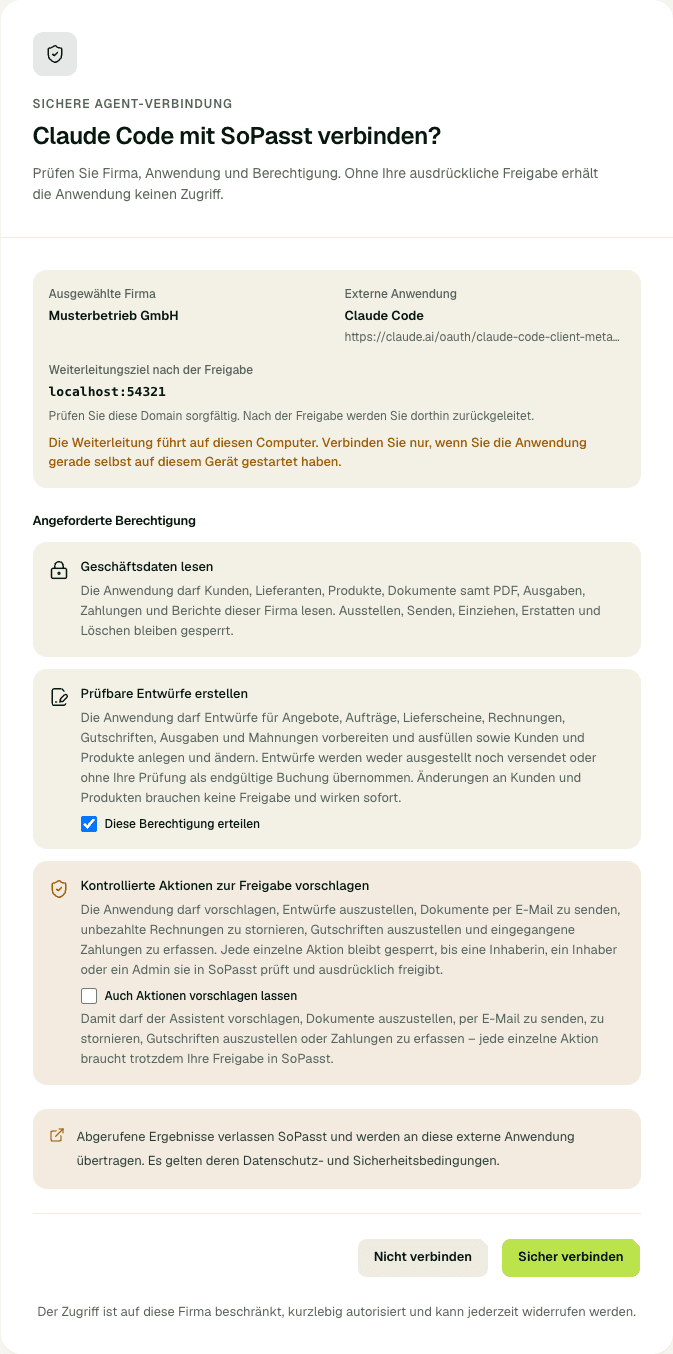
Zeigt SoPasst statt der Bestätigungsseite „Verbindung nicht möglich: Der Agent-Zugriff ist ausgeschaltet“, wählen Sie dort „Agent-Zugriff aktivieren“ und starten die Verbindung im Assistenten noch einmal. SoPasst lässt nur geprüfte Assistenten zu; meldet SoPasst eine ungültige Anfrage, schreiben Sie uns über „Hilfe“ in der Seitenleiste.
- Melden Sie sich an, falls nötig. Prüfen Sie „Ausgewählte Firma“: Die Verbindung gilt nur für diese Firma. Für eine andere Firma wechseln Sie zuerst die Firma und starten die Verbindung neu.
- Prüfen Sie „Externe Anwendung“ und „Weiterleitungsziel nach der Freigabe“, zum Beispiel claude.ai oder chatgpt.com.
- „Geschäftsdaten lesen“ gilt immer, bei „Prüfbare Entwürfe erstellen“ ist „Diese Berechtigung erteilen“ vorausgewählt. Den Haken bei „Auch Aktionen vorschlagen lassen“ setzen Sie nur, wenn der Assistent Ausstellen, Senden, Storno, Gutschrift und Zahlungen vorschlagen soll.
- Wählen Sie „Sicher verbinden“. Mit „Nicht verbinden“ brechen Sie ab, ohne dass der Assistent Zugriff erhält.
Was der Assistent darf
- Lesen: Kunden, Lieferanten, Produkte, Dokumente samt PDF, Ausgaben, Zahlungen, offene Posten und die Einnahmen-Ausgaben-Rechnung (EÜR).
- Entwürfe: Angebote, Aufträge, Lieferscheine, Rechnungen und Gutschriften als Entwurf anlegen und ausfüllen, dazu Ausgaben- und Mahnungsentwürfe. Ein Entwurf hat noch keine Nummer. Kunden und Produkte darf der Assistent anlegen und ändern; das wirkt sofort und braucht keine Freigabe.
- Vorschlagen (nur mit „Auch Aktionen vorschlagen lassen“): einen Entwurf ausstellen (documents.issue), einen ausgestellten Beleg per E-Mail senden (documents.deliver), eine unbezahlte Rechnung stornieren (documents.cancel), eine Gutschrift ausstellen (documents.correct) und eine eingegangene Zahlung zu einer Rechnung erfassen (payments.record).
- Nie: löschen, Rollen, Einstellungen oder Paket ändern, Geld einziehen oder erstatten.
Wichtig
Limits festlegen
Bevor der Assistent etwas vorschlagen kann, braucht jede dieser Aktionen ein Limit. Fehlt es, lehnt der Assistent ab und nennt Ihnen den Link zur Seite „Limits für Agent-Aktionen“.
- Öffnen Sie Einstellungen › KI-Apps verbinden und wählen Sie „Aktionslimits verwalten“.
- Jede Aktion hat eine eigene Karte: „Dokument ausstellen“, „Dokument versenden“ (E-Mail), „Dokument stornieren“, „Gutschrift ausstellen“ und „Zahlung erfassen“. Prüfen Sie „Maximal je Aktion“, „Maximal pro Tag“ und „Aktionen pro Tag“. Die Felder sind mit Vorschlägen gefüllt; solange die Karte „Nicht eingerichtet“ zeigt, gilt noch kein Limit. Beim Versand zählt nur die Anzahl.
- Wählen Sie unter „Zulässige Gegenparteien“, ob alle aktiven Kunden oder nur ausgewählte gelten, und dann „Limit speichern“.
Eine Aktion freigeben
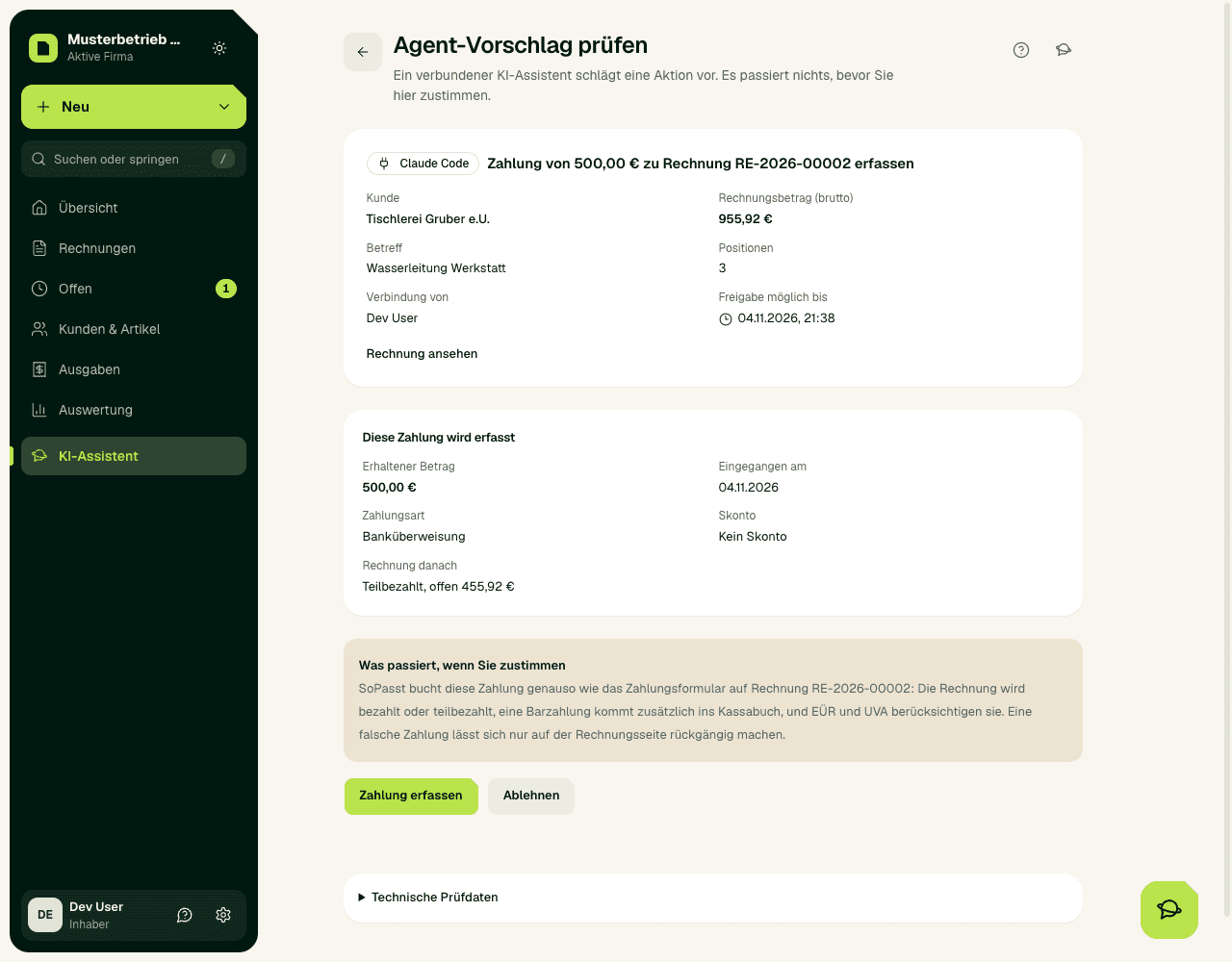
- Der Assistent nennt Ihnen einen Link zur Freigabe. Offene Vorschläge finden Sie auch unter KI-Assistent › Bestätigen bei „Prüfen“.
- Die Seite zeigt, was genau passiert: Kunde, Betrag, Positionen, bei E-Mails Empfänger, Betreff, Nachricht und Anhang, bei Zahlungen Betrag, Eingangsdatum, Zahlungsart, Skonto und den Rechnungsstatus danach.
- Hat Ihre Firma „Freigaben mit Bestätigungscode“ eingeschaltet, geben Sie den Code aus Ihrer Authenticator-App ein.
- Wählen Sie die Aktion, zum Beispiel „Rechnung ausstellen“ oder „Zahlung erfassen“, oder „Ablehnen“. Ein Vorschlag gilt 15 Minuten; danach muss der Assistent ihn neu stellen.
Wichtig
Freigaben mit Bestätigungscode
- Richten Sie zuerst unter Einstellungen › Sicherheit die Zwei-Faktor-Anmeldung ein.
- Wählen Sie unter Einstellungen › KI-Apps verbinden bei „Freigaben mit Bestätigungscode“ „Einschalten“.
- Ab jetzt braucht jede Freigabe den aktuellen 6-stelligen Code. Zum Ausschalten brauchen Sie ebenfalls einen Code.
Verbindung trennen
- Öffnen Sie Einstellungen › KI-Apps verbinden. Unter „Verbundene Anwendungen“ steht jede Verbindung mit Berechtigungen, Datum und letzter Aktivität.
- Wählen Sie „Zugriff widerrufen …“ und bestätigen Sie mit „Zugriff widerrufen“. Die Anwendung verliert sofort jeden Zugriff; offene Vorschläge lassen sich nicht mehr ausführen.
- Um alle Assistenten Ihrer Firma auf einmal zu stoppen, wählen Sie „Agent-Zugriff deaktivieren“. Die Verbindungen bleiben gespeichert und funktionieren wieder, sobald Sie „Agent-Zugriff aktivieren“ wählen.
Erwartetes Ergebnis
Im Assistenten ist SoPasst als verbunden markiert, und unter Einstellungen › KI-Apps verbinden steht die Anwendung bei „Verbundene Anwendungen“ mit ihren Berechtigungen. Jede freigegebene Aktion steht unter KI-Assistent › Verlauf.
Datenschutz
Was der Assistent abruft, verlässt SoPasst und wird beim Anbieter des Assistenten verarbeitet; dort gelten dessen Bedingungen. Verbinden Sie nur Anwendungen, denen Sie diese Daten anvertrauen.