Einrichtung
Unternehmensprofil und Steuereinstellungen
Pflichtangaben, Bankverbindung, Kleinunternehmerstatus und Nummernkreise kontrolliert hinterlegen.
Unternehmensdaten
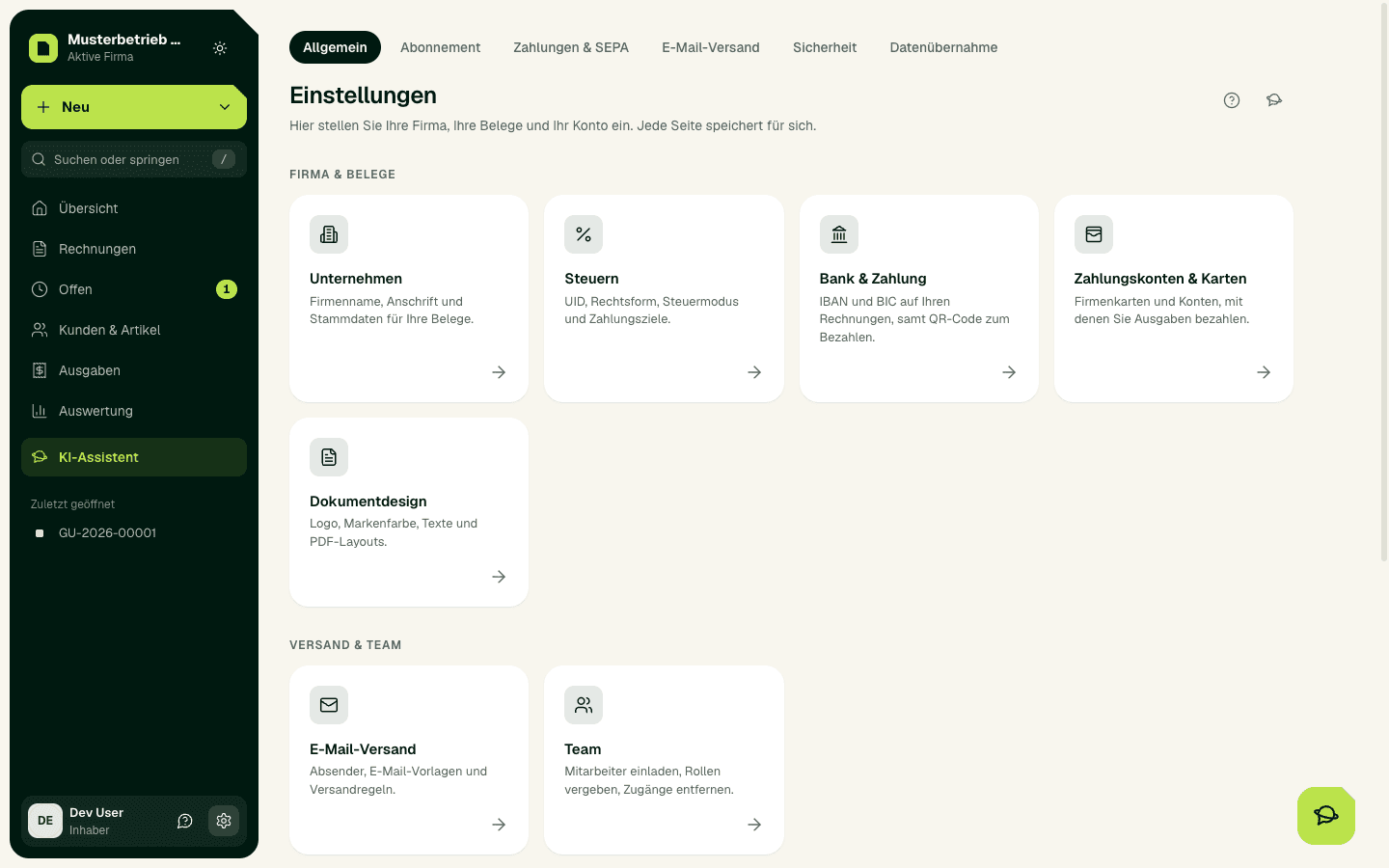
Öffnen Sie Einstellungen › Unternehmen. Tragen Sie Firmenname, volle Firmenbezeichnung mit Rechtsform, Adresse, PLZ, Ort und Land ein. Diese Angaben stehen auf jeder Rechnung. Website oder E-Mail-Adresse schreiben Sie in die Fußzeile unter Einstellungen › Dokumentdesign.
Steuerprofil
- Öffnen Sie Einstellungen › Steuern und tragen Sie Ihre UID-Nummer ein. Prüfen Sie sie mit Gespeicherte UID via VIES prüfen. Ist Ihre UID geprüft, hält SoPasst bei der UID-Prüfung Ihrer Kunden auch die Konsultationsnummer des VIES fest.
- Ist Ihre Firma im Firmenbuch eingetragen (zum Beispiel GmbH, e.U., OG, KG), tragen Sie Firmenbuchnummer und Firmenbuchgericht ein. Ohne sie lässt sich keine Rechnung ausstellen (§ 14 UGB).
- Wählen Sie, ob Sie Kleinunternehmer sind. Dann zeigen Ihre Rechnungen keine USt.
- Bestätigen Sie im Steuerprofil Rechtsform, Gewinnermittlung, Besteuerungsart (Soll oder Ist) und UVA-Zeitraum. Davon hängen Berichte und Steuerberater-Paket ab.
- Legen Sie Standard-USt-Satz, Standard-Zahlungsziel, Standard-Kundentyp und die Tage bis zur Erinnerung nach Fälligkeit fest.
Bankverbindung
Hinterlegen Sie unter Einstellungen › Bank & Zahlung IBAN, BIC und Bank. Die Bankverbindung steht auf jeder Rechnung, und mit IBAN bekommt das PDF einen QR-Code zum Bezahlen.
Rechnungsnummer
SoPasst vergibt die Nummer beim Ausstellen, fortlaufend und ohne Lücken. Unter Einstellungen › Dokumentdesign legen Sie im Bereich Rechnungsnummer die nächste Nummer fest und ob der Zähler jedes Jahr bei 1 beginnt. Nach der ersten ausgestellten Rechnung lässt sich das Format nicht mehr ändern. Nach einer Datenübernahme bestätigen Sie hier, mit welcher Nummer es weitergeht.
Wichtig
Abschlusskontrolle
Erstellen Sie einen Entwurf, öffnen Sie die PDF-Vorschau und prüfen Sie Kopf und Fuß des Belegs. Erst danach stellen Sie die erste echte Rechnung aus.
Erwartetes Ergebnis
Gespeicherte Firmen-, Steuer- und Bankdaten stehen nach dem Neuladen unverändert in den Einstellungen und richtig in der PDF-Vorschau.
Häufige Probleme
Eine ungültige UID oder IBAN, eine Firmenbuchnummer ohne Firmenbuchgericht oder fehlende Pflichtangaben verhindern das Speichern oder das Ausstellen.
Sicher weiterarbeiten
Korrigieren Sie die markierte Angabe und speichern Sie nur diesen Bereich. Öffnen Sie danach einen Entwurf und prüfen Sie die PDF-Vorschau; fragen Sie bei steuerlichen Zweifeln Ihre Steuerberatung.