İletişim
E-posta ve belge gönderimi
Her gönderimden önce göndericiyi, alıcıyı, mesajı ve eki kontrol edin.
Göndericiyi ayarlayın
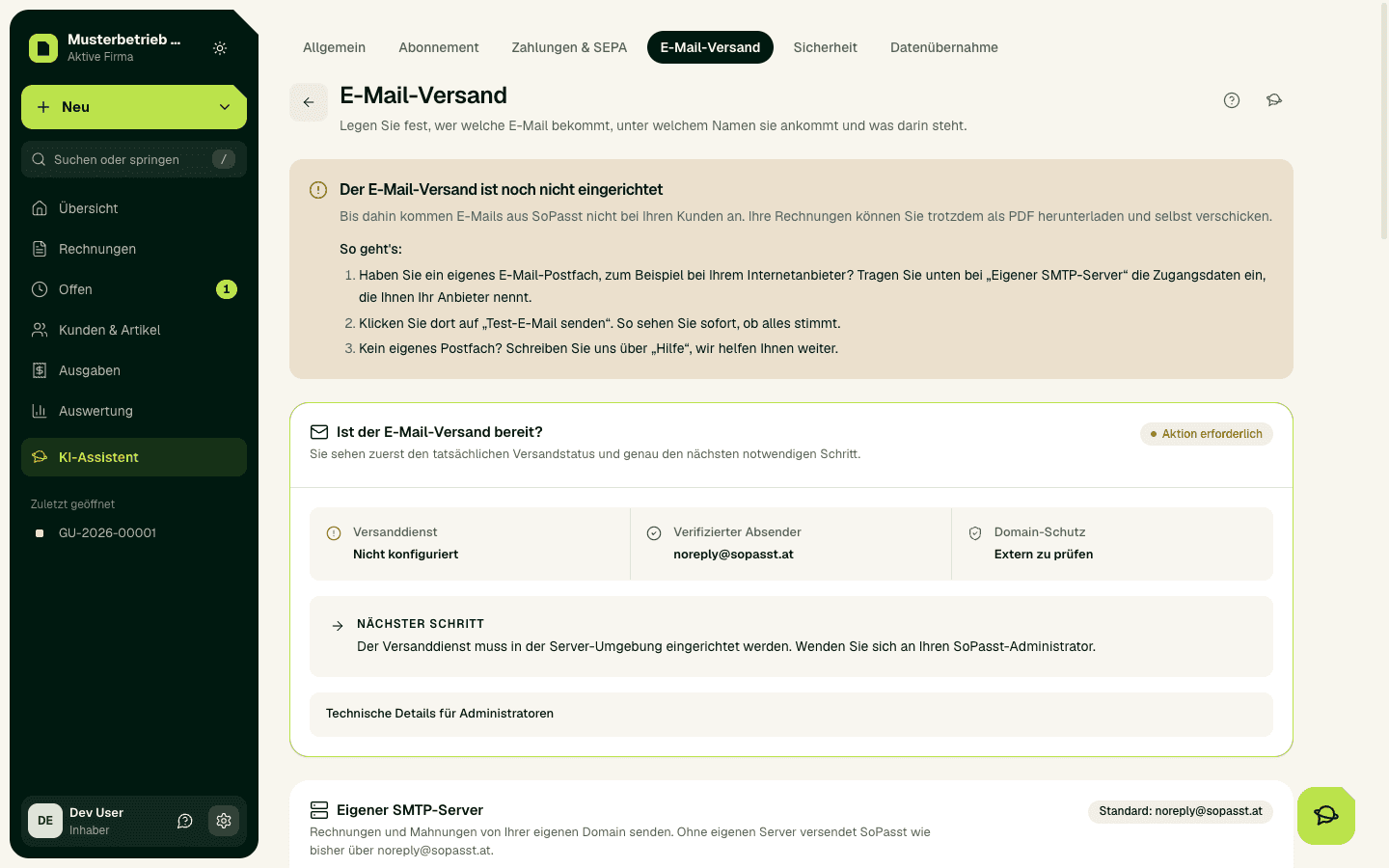
Ayarlar › E-posta gönderimi sayfasını açın. Gönderici ve otomasyon bölümünde göndericinin görünen adını ve isterseniz bir yanıt adresini belirlersiniz. Belge şablonları bölümünde her belge türü ve her dil için konu ve giriş metni bulunur. İmza bölümünde müşterilerinize giden her e-postanın altına eklenecek kapanışı dil başına belirlersiniz (yalnız metin, en fazla 15 satır ve 1.000 karakter); imza yoksa e-posta „Saygılarımızla“ ve firma adınızla biter. Düzenlenen belgeleri otomatik gönder açıksa, bir belgeyi kestiğiniz anda kayıtlı adrese hemen bir e-posta gider; kesme penceresi e-postanın gidip gitmeyeceğini ve kime gideceğini size önceden söyler. İhtarlar için ayrı bir anahtar vardır: Düzenlenen ödeme hatırlatmalarını otomatik gönder.
Kendi alan adınızdan göndermek isterseniz Kendi SMTP sunucunuz bölümüne sunucuyu, portu, kullanıcı adını, parolayı ve gönderici adresini girin. Ardından bir test e-postası gönderin: Faturalar ve ihtarlar ancak bu e-posta ulaştıktan sonra sunucunuz üzerinden gider. O zamana kadar SoPasst standart adresten gönderir.
Belge gönderin
- Kesilmiş belgeyi açın ve Gönder'i seçin. Henüz e-posta gitmediyse Gönder, belgeyi kestikten hemen sonra yeşil başarı kutusunda da görünür.
- Alıcı alanında alıcının adresini kontrol edin. Yalnızca müşteride kayıtlı adresleri seçebilirsiniz; bir satın alma siparişinde (Bestellung) ise tedarikçinin adresini.
- Dili seçin. Konu ve mesaj şablonunuzdan gelir; bunları yalnızca bu gönderim için değiştirebilirsiniz.
- Belge bölümünde seçin: PDF e-postaya eklensin – dosya adı gösterilir – ya da yalnızca güvenli ve süreli bir bağlantı gitsin. Her e-postada böyle bir bağlantı bulunur.
- Hemen sağ tarafta e-postanın önizlemesini okuyun.
- Şimdi … adresine gönder'i seçin.
Gönderim durumunu okuyun
Bundan sonra belgenin başında örneğin „02.10.2026, 10:15 tarihinde musteri@ornek.at adresine gönderildi“ yazar. „Gönderildi“ şu demektir: Gönderim servisi iletiyi teslim aldı. İletinin ulaşıp ulaşmadığını ya da okunup okunmadığını SoPasst göstermez. Görebileceğiniz diğer mesajlar şunlardır: „… gönderim başarısız oldu“, „… e-posta iletiliyor“, „… için gönderim planlandı“ (ihtarlarda) ve „İletilmedi: e-posta gönderimi henüz kurulu değil“.
Önemli
Beklenen sonuç
Gönderimden sonra belge, gönderimin tarihini, saatini ve alıcı adresini gösterir. Alıcı, konu, mesaj ve ek, onayladığınız önizlemeyle aynıdır.
Sık karşılaşılan sorunlar
Müşteride kayıtlı bir e-posta adresi yoksa gönderemezsiniz – adresi müşteri bilgilerine ekleyin. PDF ek olarak gönderilemeyecek kadar büyükse, kendiliğinden yalnızca güvenli bağlantı gider. SoPasst günde en fazla Komet paketinde 150, Planet'te 500, Stern'de 1.500, Galaxie'de 3.000, deneme süresinde 50 belge e-postası gönderir. Sınıra ulaşılınca gönderim gece yarısına kadar durur; belge kesmeye devam edebilirsiniz. Kendi SMTP sunucunuz üzerinden gönderim başarısız olursa SoPasst yeniden dener ve nedenini Ayarlar › E-posta gönderimi altında gösterir.
Müşteri faturanın gelmediğini söylüyorsa: faturanın başında ne zaman ve hangi adrese gönderildiği yazar. Adres yanlışsa müşteri bilgilerinde düzeltin. Müşteriden spam klasörüne bakmasını isteyin ve faturayı Diğer seçenekler › Yeniden gönder ile tekrar gönderin; PDF'i indirip kendiniz de iletebilirsiniz. E-postalarınız sık sık spam'e düşüyorsa kendi alan adınızdan gönderin (Kendi SMTP sunucunuz, bkz. Göndericiyi ayarlayın).
Güvenle devam edin
Önce belgenin başındaki gönderim durumuna bakın. Orada „gönderildi“ yazıyorsa ikinci kez göndermenize gerek yoktur; Yeniden gönder, ikinci bir gönderimden önce sizi bu konuda uyarır. Gönderim başarısız olduysa adresi düzeltin ve yeniden gönderin – başarısız deneme bundan sonra ayrıca tekrarlanmaz.