Muhasebe
Gider ve kasa hareketi kaydı
İşletme giderlerini ve nakit hareketlerini belgeleriyle birlikte kaydedin.
Gider kaydedin
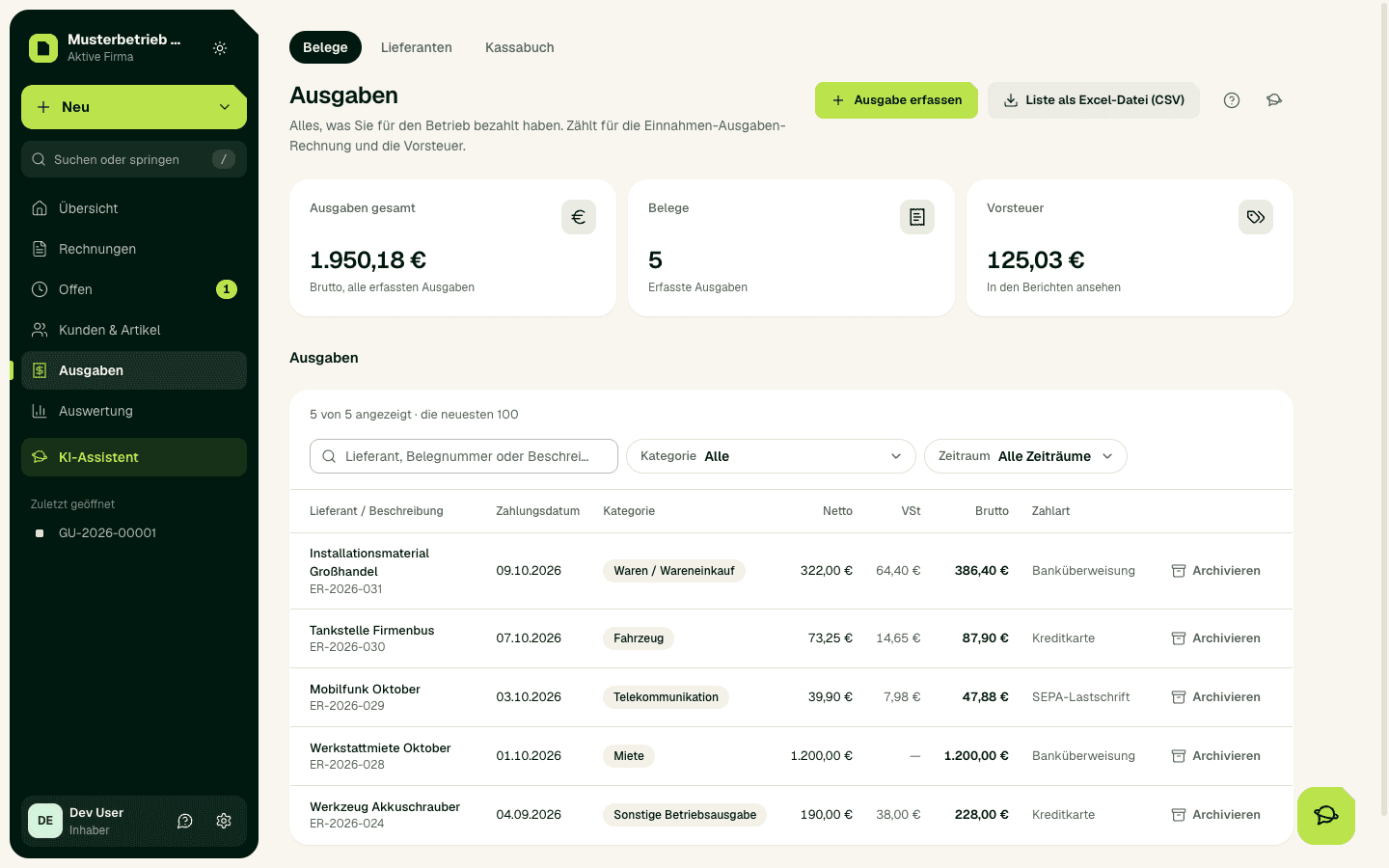
- Kenar çubuğunda Giderler'i açın ve Gider kaydet'i seçin.
- Fiş tara ile fişin fotoğrafını çekersiniz ya da bir fotoğraf veya PDF yüklersiniz. SoPasst bilgileri yapay zekâ ile okur ve kontrol etmeniz için bir taslak oluşturur. Orada bir e-faturayı yapay zekâ olmadan da okutabilirsiniz. Telefonda veya tablette SoPasst'ı tarayıcıda açın: Giderler altında Fişin fotoğrafını çek doğrudan kamerayı açar.
- Taramadan formu doldurun: tedarikçi, belge numarası, ödeme tarihi, brüt tutar ve USt oranı.
- Kategoriyi ve ödeme yöntemini (Yöntem) seçin; isterseniz bir açıklama ekleyin. Ayarlar › Ödeme hesapları ve kartlar altında hesap ya da kart tanımladıysanız alanın adı Ödeme aracı olur; bir kart kendi olağan kategorisini doldurur. SoPasst net tutarı, Vorsteuer'i ve brüt tutarı gösterir.
- Gideri kaydet ile kaydedin.
E-posta ile belgeler
E-postayla gelen faturaları (gelen faturalar) SoPasst e-posta kutunuzdan otomatik okur. Kendi e-posta kutunuzu bağlayın; en iyisi yalnız faturalar için kullanılan bir kutu (örneğin rechnungen@firmaniz.at). SoPasst kutuyu okur ve her ekten bir gider taslağı oluşturur. Genel bir kutuda bültenler ve özel ekler de kontrole düşer.
Deneme süresinde bir kutu ücretsizdir. Sonrasında her pakette kutu başına aylık 7 € netto (yıllık 70 €); hizmet alınmazsa okuma duraklar.
- Giderler'i açın ve üstte E-posta ile belgeler'i seçin. Firma sahibi ve yöneticiler E-posta kutusu bağla'yı seçer.
- IMAP sunucusu, port (993 ya da 143), kullanıcı adı, parola ve klasörü (genellikle „INBOX“) girin. Bu bilgiler e-posta sağlayıcınızda „IMAP“ başlığı altındadır. Gmail için Uygulama parolasıyla Gmail'i seçin ve uygulama parolasını Google hesabınızda oluşturun.
- Bağlantıyı test et'i seçin, kutunun faturalar için olduğunu onaylayın ve E-posta kutusu bağla'yı seçin. SoPasst sonra birkaç dakikada bir okur; ilk seferde son 30 günün e-postalarını.
- PDF, JPG, PNG, TIFF ve e-faturalar (XML) okunur; en fazla 20 MB ve e-posta başına en fazla 20 ek. Eki olmayan e-postalara dokunulmaz. SoPasst kutunuzda hiçbir şeyi silmez, taşımaz ya da işaretlemez.
- Ekibinizden ve e-posta adresi kayıtlı tedarikçilerden gelen e-postalar hemen okunur. Diğer gönderenler, Kabul et ya da Reddet seçene kadar Kontrol et altında bekler.
- Okunan her ek için Gider taslağı olarak al'ı seçin ve taslağı kontrol edin. Kaydedene kadar hiçbir şey işlenmez.
- Kutuda Hata ya da Durduruldu yazıyorsa parolayı ve sunucuyu kontrol edip Yeniden kontrol et'i seçin. Bağlantıyı kes giriş bilgilerini hemen siler; okunmuş belgeler kalır.
Belge kuralı
Her giderin bir belgesi olmalıdır. SoPasst taranan, mail ile gelen ya da yüklenen dosyayı gidere bağlı olarak on yıl saklar: giderin sayfasında Belgeyi görüntüle onu açar, Belge yükle ile sonradan da dosya eklersiniz. Tedarikçiden belge yoksa, izin verilen durumlarda tarama taslağında gerekçesiyle kendi belgenizi (Eigenbeleg) kullanabilirsiniz.
Sabit giderleri otomatik kaydedin
Kira, sigorta, telefon ya da yazılım her ay aynı tutarda gelir. Gideri kaydederken „Otomatik tekrarla (sabit gider)“ kutusunu işaretleyin ve ne sıklıkla olduğunu seçin: her ay, 3 ayda bir, her yıl ya da 2 ayda bir, 2 yılda bir gibi kendi aralığınız. SoPasst gideri bundan sonra aynı gün, ilkiyle aynı tedarikçi, tutar, USt oranı ve kategoriyle kendisi kaydeder. Daha kısa bir ayda o gün yoksa (31'i) ayın son günü kaydeder.
- Giderler sayfasında Sabit giderler altında ayda ne kadar çıktığını ve her sabit giderin sonraki kaydını görürsünüz. Duraklatmak, devam ettirmek ve sonlandırmak tek tıktır, „Değiştir“ yeni bir aralık belirler (gösterilen sonraki kayıt aynı kalır); daha önce kaydedilen giderler kalır.
- Aynı fatura iki ay üst üste aynı tutarla gelirse SoPasst bundan sonra kendisinin kaydedip kaydetmeyeceğini sorar.
- Sabit giderler banka ya da kartla ve yalnız euro olarak kaydedilir, nakit değil. Devam ettirmek bugünden itibaren kaydeder, aradaki aylar için değil.
- Sabit gider kaydı onay beklemeyen, tamamlanmış bir giderdir: hemen gider özetinde, gelir-gider hesabında (EÜR) ve Vorsteuer'de sayılır.
- Vorsteuer'i yalnız bir faturayla düşersiniz; kirada fatura bilgilerini taşıyan kira sözleşmesi fatura sayılır. Kleinunternehmer olarak SoPasst Vorsteuer olmadan kaydeder.
Kasa Defteri
Nakit hareketler için kenar çubuğunda Giderler › Kasa Defteri'ni açın ve Kayıt ekle'yi seçin. Tarihi, gelir ya da gideri, tutarı, USt oranını, metni ve belge numarasını girin. Nakit ödenmiş bir gideri kaydederken Kasa defterine de kaydet ile aynı anda kasaya işlersiniz.
Pratik kural: İşletme gideri her zaman Giderler altına girer. Nakit ödendiyse orada ayrıca Kasa defterine de kaydet'i işaretleyin. Yalnızca gider olmayan nakit (örneğin bankadan kasaya konan para) doğrudan Kasa Defteri'ne yazılır.
- Kasa bakiyesi sıfırın altına düşemez.
- Bir hatayı İptal et ile düzeltirsiniz: SoPasst kendi belge numarasıyla bir karşı kayıt oluşturur, asıl kayıt görünür kalır.
- Kasa defteri nakdi kaydeder ama fiş imzalamaz. Registrierkasse yükümlülüğünüz varsa Faturalar › Kasa altındaki Kasa ile tahsilat yapın; onun nakit satışlarını SoPasst kasa defterine kendisi işler.
Önemli
Demirbaşlar, amortisman (AfA) ve GWG
Bir yıldan uzun kullandığınız şeyler (dizüstü bilgisayar, makine, araç) demirbaştır. Gideri kaydederken Bir yıldan uzun kullanılacak (demirbaş) kutusunu işaretleyin ve kullanım süresini girin. SoPasst demirbaşı doğrusal olarak amortize eder (AfA) ve yarım yıl kuralını uygular.
- 1.000 € nettoya kadar Hemen tamamen gider yaz (düşük değerli demirbaş)'ı seçin: GWG satın alındığı yıl tamamen sayılır.
- Giderler altında Demirbaş listesi bütün demirbaşları yıl yıl amortisman ve kalan değerle gösterir. Bu tutarlar kârınızda ve E 1a'da zaten yer alır.
- Daha önce aldığınız demirbaşları orada Demirbaş ekle ile sonradan girersiniz; sattığınız ya da attığınız bir demirbaşı Satıldı ya da atıldı ile işaretlersiniz.
- Azalan bakiyeli amortismanı, binaları ve yatırım indirimini Steuerberater'ınız ekler.
Otomobil ve firma araçları
Araç giderleri (yakıt, şarj, tamir, leasing, vinyet) için iki kategori var:
Benzinlik fişi tarandığında SoPasst Otomobil kategorisini önerir. Özel kullanım payını SoPasst düşmez; bunu Steuerberater yıllık beyannamede yapar. Araç satın alırsanız Demirbaş listesi'nde araç türünü seçin: otomobilde kullanım süresi en az 8 yıldır.
- Otomobil (benzin, dizel, hibrit): Otomobili yalnız iş için kullansanız bile fişteki USt geri alınmaz. SoPasst tutarın tamamını gider olarak yazar.
- Elektrikli araç, minibüs veya kamyonet: Elektrikli araçta ya da Maliye Bakanlığı listesindeki minibüs veya kamyonette USt geri alınır.
Beklenen sonuç
Kaydedilen gider listede tarih, tedarikçi, kategori, net, USt, brüt ve yöntemle görünür. Bir kasa kaydı gösterilen kasa bakiyesini değiştirir.
Sık karşılaşılan sorunlar
Eksik tarih, bir sentten küçük bir tutar ya da Avusturya'da olmayan bir vergi oranı kaydetmeyi engeller. Firmanız için yapay zekâ kapalıysa Fiş tara görünmez; e-fatura okuma yine çalışır.
Güvenle devam edin
Kaydedilmiş bir gider değiştirilemez, yalnızca arşivlenebilir; nakit ödendiyse SoPasst kasa kaydını da iptal eder. Ardından doğru gideri yeniden kaydedin. Bir kaydı tekrarlamadan önce listeyi ve kasa bakiyesini kontrol edin.