Otomasyon
Yapay zekâ asistanı bağlama (MCP)
Bir yapay zekâ asistanını SoPasst'a güvenle bağlayın, yetkileri anlayın, işlemleri onaylayın ve bağlantıları kaldırın.
Genel bakış
MCP destekli bir yapay zekâ asistanını SoPasst'a bağlayın. Asistan böylece firmanızın verilerini okuyabilir, taslak hazırlayabilir ve belge kesme ya da ödeme kaydetme gibi işlemler önerebilir. Böyle bir işlem ancak siz SoPasst'ta onayladığınızda yapılır.
Gereksinimler
- Aktif aboneliği olan Planet, Stern veya Galaxie paketi. Komet paketinde agent erişimi yoktur: onay sayfası o zaman „Güvenli bağla“ yerine „Paketleri gör“ gösterir. Bağlı bir firma Komet'e geçerse ya da aboneliği biterse asistan artık hiçbir araç almaz ve size abonelik sayfasının bağlantısını verir.
- Firmadaki rolünüz sahip veya yöneticidir. Steuerberater / muhasebe rolündekiler, çalışanlar ve görüntüleyiciler asistan bağlayamaz.
- Ayarlar › AI uygulaması bağla altında „AI uygulaması bağla“ „Aktif“ durumdadır. Varsayılan ayar budur. Ayarlar'da Yapay zekâ asistanları ve API kutusu da oraya götürür.
- Her asistan için adres https://app.sopasst.at/api/mcp'dir. Client ID ya da parola gerekmez; giriş SoPasst hesabınızla OAuth üzerinden yapılır.
Claude'u bağlama (web, masaüstü, uygulama)
- Claude'da „Customize › Connectors“u açın ve „Add custom connector“ı seçin. Team veya Enterprise hesabında Owner bağlayıcıyı „Organization settings › Connectors“ altında ekler; ardından her üye „Connect“ ile bağlanır.
- Bir ad, örneğin SoPasst, ve https://app.sopasst.at/api/mcp adresini girin. Gelişmiş ayarları boş bırakın ya da „Use Claude's published identity“ seçin.
- „Add“ ve ardından „Connect“ seçin. Claude SoPasst'ı açar; „Bağlantıyı SoPasst'ta onaylama“ bölümünden devam edin.
ChatGPT'yi bağlama
- ChatGPT ayarlarında geliştirici modunu (Developer mode) açın. Sürüme göre bunu „Apps & Connectors“ ya da gelişmiş ayarlarda „Apps“ altında bulursunuz; hangi ChatGPT planlarında olduğunu ChatGPT belirler.
- https://app.sopasst.at/api/mcp adresiyle ve giriş yöntemi olarak OAuth ile kendi bağlayıcınızı ya da MCP sunucunuzu oluşturun.
- ChatGPT SoPasst'ı açar; „Bağlantıyı SoPasst'ta onaylama“ bölümünden devam edin.
Claude Code'u bağlama
- Terminalde şunu girin: claude mcp add --transport http sopasst https://app.sopasst.at/api/mcp
- Claude Code'u başlatın, /mcp yazın, „sopasst“ ve ardından „Authenticate“ seçin.
- Tarayıcınız SoPasst'ı açar. Orada yönlendirme hedefi olarak localhost, yani bu bilgisayar, bir uyarıyla görünür: Claude Code girişi orada alır. Yalnız Claude Code'u az önce kendiniz başlattıysanız bağlayın.
- Onaydan sonra terminaldeki /mcp SoPasst'ı bağlı olarak gösterir.
Bağlantıyı SoPasst'ta onaylama
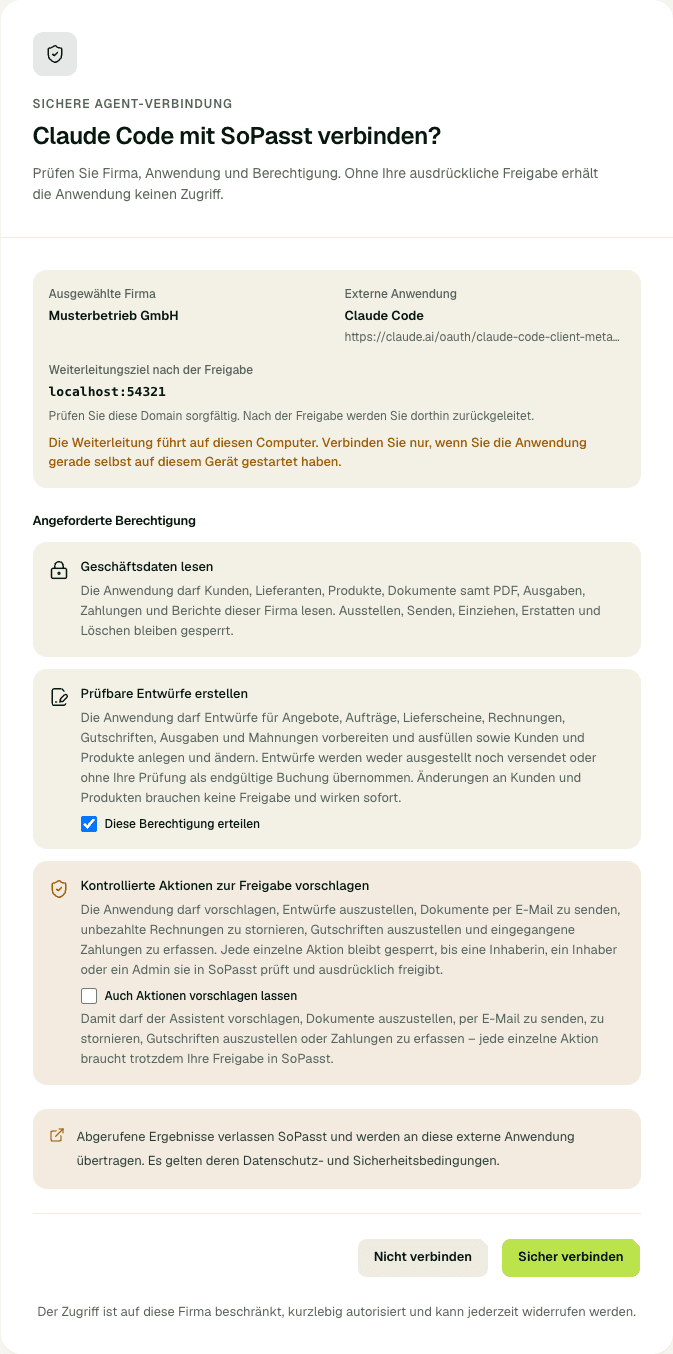
SoPasst onay sayfası yerine „Bağlanılamadı: agent erişimi kapalı“ gösterirse orada „Agent erişimini aç“ı seçin ve bağlantıyı asistanda yeniden başlatın. SoPasst yalnız incelenmiş asistanlara izin verir; SoPasst geçersiz bir istek bildirirse kenar çubuğundaki „Yardım“ üzerinden bize yazın.
- Gerekirse giriş yapın. „Seçilen şirket“i kontrol edin: bağlantı yalnız bu firma için geçerlidir. Başka bir firma için önce firmayı değiştirin ve bağlantıyı yeniden başlatın.
- „Harici uygulama“ ve „Onay sonrası yönlendirme hedefi“ni kontrol edin, örneğin claude.ai ya da chatgpt.com.
- „İş verilerini okuma“ her zaman geçerlidir; „İncelenebilir taslaklar oluşturma“ için „Bu izni ver“ önceden seçilidir. Asistanın kesme, gönderme, Storno, Gutschrift ve ödeme önermesini istiyorsanız yalnız o zaman „İşlem önermeye de izin ver“i işaretleyin.
- „Güvenli bağla“yı seçin. „Bağlama“ ile iptal edersiniz ve asistan erişim almaz.
Asistan neler yapabilir
- Okuma: müşteriler, tedarikçiler, ürünler, PDF dahil belgeler, giderler, ödemeler, açık kalemler ve gelir-gider hesabı (EÜR).
- Taslaklar: teklif, sipariş onayı, irsaliye, fatura ve Gutschrift taslaklarını oluşturmak ve doldurmak, ayrıca gider ve Mahnung taslakları. Bir taslağın henüz numarası yoktur. Asistan müşteri ve ürün oluşturup değiştirebilir; bu hemen geçerli olur ve onay gerektirmez.
- Önerme (yalnız „İşlem önermeye de izin ver“ ile): bir taslağı kesmek (documents.issue), kesilmiş bir belgeyi e-postayla göndermek (documents.deliver), ödenmemiş bir faturayı Storno ile iptal etmek (documents.cancel), Gutschrift kesmek (documents.correct) ve bir faturaya gelen ödemeyi kaydetmek (payments.record).
- Asla: silme, rol, ayar veya paket değiştirme, para tahsil etme veya iade etme.
Önemli
Limit belirleme
Asistanın bir şey önerebilmesi için bu işlemlerin her birinin bir limiti olmalıdır. Limit yoksa asistan reddeder ve size „Agent işlem limitleri“ sayfasının bağlantısını verir.
- Ayarlar › AI uygulaması bağla sayfasını açın ve „İşlem limitlerini yönet“i seçin.
- Her işlemin kendi kartı vardır: „Belgeyi kesinleştir“, „Belgeyi gönder“ (e-posta), „Belgeyi iptal et“, „Alacak dekontu oluştur“ (Gutschrift) ve „Ödeme kaydet“. „İşlem başına azami“, „Günlük azami“ ve „Günlük işlem sayısı“nı kontrol edin. Alanlar önerilerle doludur; kart „Ayarlanmadı“ gösterdiği sürece henüz limit geçerli değildir. Gönderimde yalnız sayı geçerlidir.
- „İzin verilen karşı taraflar“ altında tüm aktif müşterilerin mi yoksa yalnız seçilenlerin mi geçerli olacağını seçin, ardından „Limiti kaydet“i seçin.
Bir işlemi onaylama
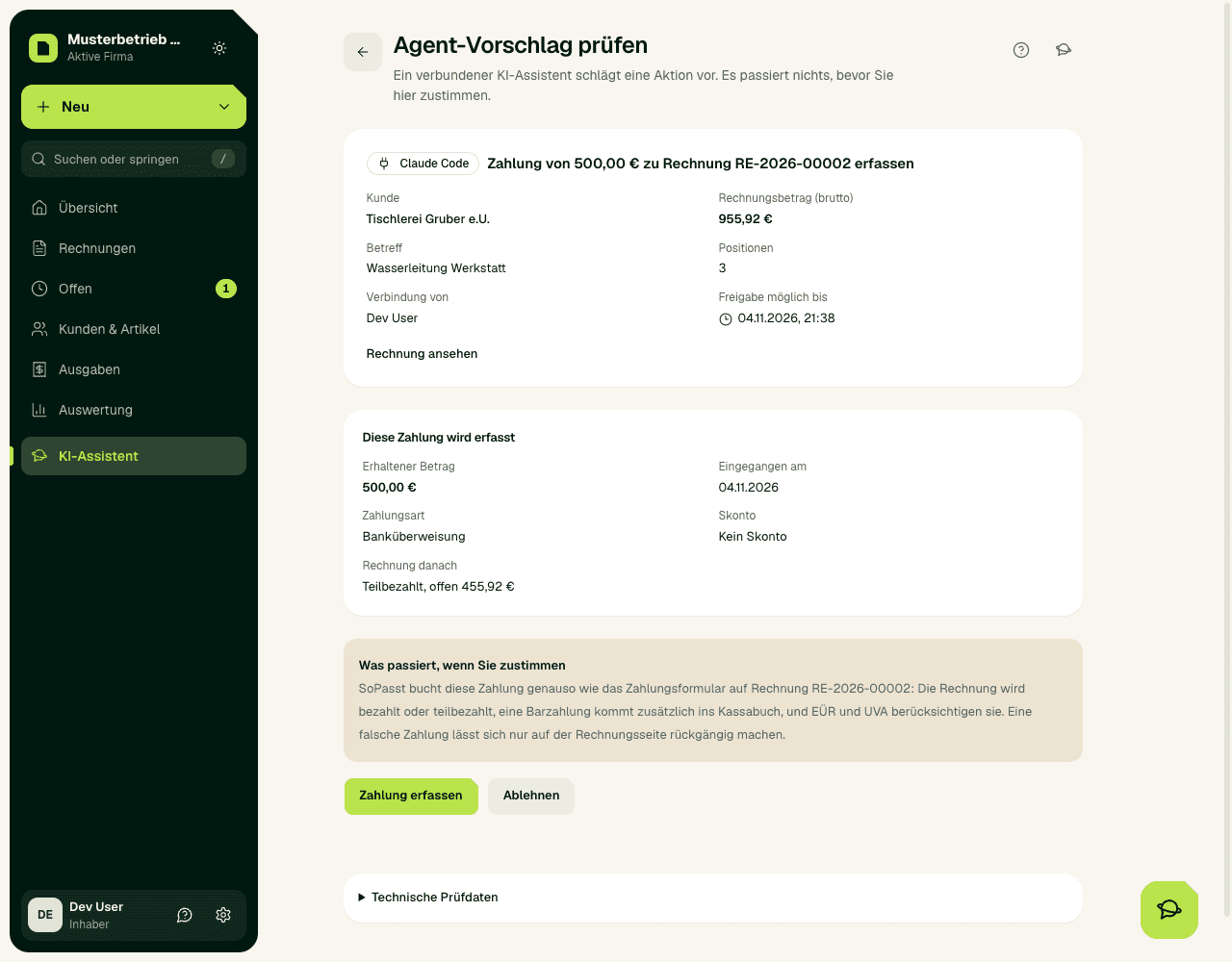
- Asistan size onay için bir bağlantı verir. Bekleyen önerileri AI asistanı › Onayla altında „İncele“ ile de bulursunuz.
- Sayfa tam olarak ne olacağını gösterir: müşteri, tutar, kalemler, e-postalarda alıcı, konu, mesaj ve ek, ödemelerde tutar, geliş tarihi, ödeme yöntemi, Skonto ve sonraki fatura durumu.
- Firmanız „Doğrulama koduyla onay“ ayarını açtıysa doğrulama uygulamanızdaki kodu girin.
- İşlemi, örneğin „Fatura kes“ veya „Ödemeyi kaydet“, ya da „Reddet“i seçin. Bir öneri 15 dakika geçerlidir; sonra asistanın onu yeniden sunması gerekir.
Önemli
Doğrulama koduyla onay
- Önce Ayarlar › Güvenlik altında iki adımlı girişi kurun.
- Ayarlar › AI uygulaması bağla altında „Doğrulama koduyla onay“ için „Aç“ı seçin.
- Bundan sonra her onay güncel 6 haneli kodu gerektirir. Kapatmak için de bir kod gerekir.
Bağlantıyı kesme
- Ayarlar › AI uygulaması bağla sayfasını açın. „Bağlı uygulamalar“ altında her bağlantı izinleri, tarihi ve son etkinliğiyle görünür.
- „Erişimi iptal et …“i seçin ve „Erişimi iptal et“ ile onaylayın. Uygulama tüm erişimini hemen kaybeder; bekleyen öneriler artık uygulanamaz.
- Firmanızın tüm asistanlarını tek seferde durdurmak için „Agent erişimini kapat“ı seçin. Bağlantılar kayıtlı kalır ve „Agent erişimini aç“ı seçtiğiniz anda yeniden çalışır.
Beklenen sonuç
Asistan SoPasst'ı bağlı olarak gösterir ve Ayarlar › AI uygulaması bağla, uygulamayı izinleriyle birlikte „Bağlı uygulamalar“ altında listeler. Onaylanan her işlem AI asistanı › Geçmiş altında görünür.
Gizlilik
Asistanın aldığı veriler SoPasst'tan çıkar ve asistanın sağlayıcısında, o sağlayıcının koşullarıyla işlenir. Yalnız bu verileri emanet ettiğiniz uygulamaları bağlayın.